VPN接続 確認方法|接続状態・IPアドレス・DNS漏れをチェック
VPN接続の確認方法を、端末の表示、IPアドレス、DNS・WebRTCリークのテストに分けて解説します。
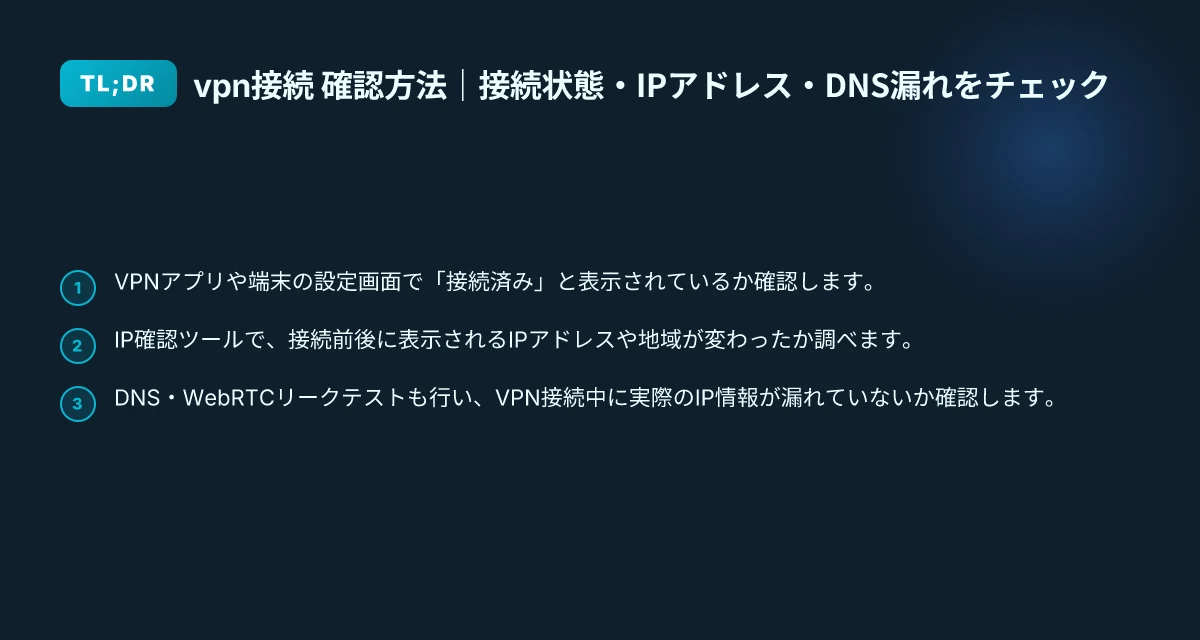
VPN接続を確認するには、まずVPNアプリまたは端末の設定画面で接続状態を確認し、次にIP確認ツールで接続前後の表示を比べます。さらにDNSリークやWebRTCリークのテストを行えば、接続表示だけでは分かりにくい情報漏れの有無も確認できます。
VPN接続状態を確認する方法の比較
| 確認方法 | 確認できること | 判断の目安 | 注意点 |
|---|---|---|---|
| VPNアプリの表示 | 接続状態・接続先 | 「接続済み」か確認 | 表示だけで通信全体は判断できない |
| 端末のVPN設定 | VPNの接続状態 | VPNが有効か確認 | OSや端末で表示が異なる |
| IPアドレス確認サイト | 外部から見えるIP | VPN接続前後で比較 | 接続先の国や地域も確認 |
| DNSリークテスト | DNS問い合わせ先 | VPN事業者側のDNSか確認 | 複数回テストするとよい |
| WebRTCリークテスト | WebRTC経由で見えるIP | VPN利用中に実IPが表示されないか確認 | ブラウザーの設定に左右される |
| 通信の再確認 | Webサイトへの接続状況 | VPN接続中も正常に閲覧できるか確認 | 一部サイトはVPNを制限する |
| 接続先サーバーの確認 | 選択したVPNサーバー | アプリの接続先と表示が一致するか確認 | IPの位置情報は誤差がある |
2026年11月時点の情報です。最新情報は公式サイトをご確認ください。
| VPN | Obfuscation | From / month | Plan | Free plan | Refund | Alipay | UnionPay | Crypto | Website opens in China | Trustpilot | |
|---|---|---|---|---|---|---|---|---|---|---|---|
 ZoogVPN | Turn on manually Shadow | $2.49/mo | 27 months: $59.99 | Yes | 7 days | ✓ | ✓ | ✓ | ✓ | Official site blocked; our special link opens (4.4 s) | 4.2/5 (195 reviews) |
 NordVPN | Turn on manually Obfuscated Servers / NordWhisper | $3.49/mo | 27 months: $94.23 | No | 30 days | ? | ✗ | ✓ | ✓ | ✗ Blocked | 4.2/5 (51,628 reviews) |
 ExpressVPN | ✓ On by default all servers | $3.00/mo | 28 months: $84 | No | 30 days | ✗ | ✗ | ✓ | ✗ | ✗ Blocked | 4.4/5 (29,706 reviews) |
 Surfshark | ✓ On by default Camouflage, with OpenVPN | See site | See site | No | 30 days | ✗ | ✗ | ✗ | ✓ | ✗ Blocked | 4.3/5 (31,823 reviews) |
 Proton VPN | Turn on manually Stealth, free plan too | $2.99/mo | 12 months: $35.88 | Yes | 30 days | ✗ | ✗ | ✗ | ✓ | ✗ Blocked | 2.1/5 (1,040 reviews) |
 Astrill VPN | Turn on manually StealthVPN / OpenWeb | $12.50/mo | 24 months: $300 | No | See site | ✗ | ✗ | ✗ | ✓ | ✗ Blocked | 1.3/5 (110 reviews) |
 Private Internet Access | Turn on manually Shadowsocks, OpenVPN only | $2.03/mo | 40 months: $81.2 | No | 30 days | ✗ | ✗ | ✗ | ✗ | ✗ Blocked | 4.2/5 (11,033 reviews) |
 CyberGhost | Turn on manually selected servers | $2.19/mo | 28 months: $61.32 | No | 45 days | ✗ | ✗ | ✗ | ✓ | ✗ Blocked | 4.0/5 (24,178 reviews) |
 PureVPN | Turn on manually switch to OpenVPN | $1.69/mo | 60 months: $101.55 | No | 31 days | ? | ? | ✗ | ✓ | ✗ Blocked | 4.4/5 (17,994 reviews) |
 AdGuard VPN | ✓ On by default TrustTunnel | $2.99/mo | 24 months: $71.76 | Yes | 30 days | ✓ | ✗ | ✓ | ✓ | Official site blocked; our special link opens (3.7 s) | 4.3/5 (290 reviews) |
 Mullvad | Turn on manually QUIC / Shadowsocks / LWO | $5.61/mo | €5/mo | No | 14 days | ✗ | ✗ | ✗ | ✓ | ✗ Blocked | 3.2/5 (192 reviews) |
 Windscribe | Turn on manually Stealth / WStunnel | $5.75/mo | 12 months: $69 | Yes | See site | ✗ | ✗ | ✗ | ✓ | ✗ Blocked | 4.7/5 (13,355 reviews) |
 StrongVPN | Turn on manually Scramble, OpenVPN TCP | See site | See site | No | 30 days | ✓ | ✗ | ✗ | ✗ | ✗ Blocked | 4.4/5 (2,695 reviews) |
 LightXtreme 闪连 | Not listed | $7.08/mo | 12 months: $84.99 | Yes | 30 days | ✓ | ✓ | ✓ | ✓ | ✓ Yes (3.5 s) | No page |
Prices checked 2026-11-10 on each vendor's pricing page (cheapest long plan, USD). Check the vendor's checkout for the final price.
Obfuscation checked 2026-11-14 on each vendor's site and help center: "on by default" = nothing to set; "turn on manually" = switch protocol or mode in settings; "not listed" = the vendor describes no obfuscation.
Payment methods checked 2026-11-10 on each vendor's payment pages: all 14 take cards and PayPal; ✗ = not listed, ? = the vendor's own pages disagree.
China access: whether the official website opens from mainland China networks (tests the website only, not the VPN connection). Last checked 2026-11-18 01:02 Beijing time.
Trustpilot score and review count checked 2026-11-10.
1. VPNアプリ・端末の表示を確認する
利用中のVPNアプリを開き、「接続済み」などの状態表示を確認します。接続先サーバーや接続時間が表示される場合は、意図したサーバーに接続しているかも見ておきましょう。
端末の設定画面からも確認できます。
- Windows:「設定」→「ネットワークとインターネット」→「VPN」を開き、接続状態を確認します。Windowsでは、認識されたVPNに接続しているとタスクバーに青い盾が表示される場合があります。
- スマートフォン:設定画面の「VPN」やステータス表示を確認します。Androidでは、VPN接続中に鍵のアイコンなどが表示されることがあります。
アイコンや接続表示は目安です。VPNが実際に通信を保護できているかは、次の方法でも確かめてください。
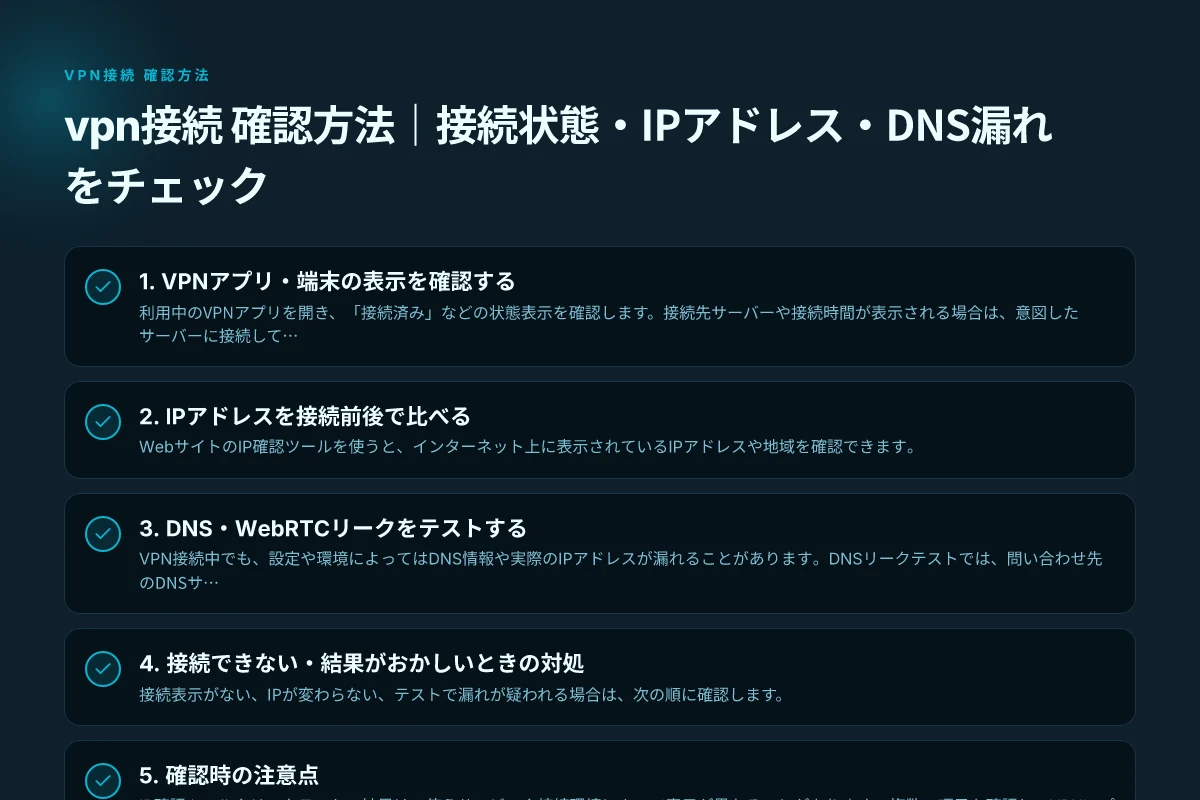
2. IPアドレスを接続前後で比べる
WebサイトのIP確認ツールを使うと、インターネット上に表示されているIPアドレスや地域を確認できます。 プロキシ認証とは?仕組み・必要な情報・設定時の注意点
確認手順
- VPNを切断し、IP確認ツールで表示内容を記録します。
- VPNに接続し、同じツールをもう一度開きます。
- 接続前後でIPアドレスや地域が変わったか比べます。
VPN接続後に、VPNサーバーに対応するIPアドレスや地域が表示されれば、VPN経由の通信になっている可能性があります。接続前と同じIPアドレスが表示される場合は、接続状態や設定を見直しましょう。
| 確認項目 | 見るポイント | 分かること |
|---|---|---|
| アプリ・設定画面 | 「接続済み」の表示 | VPNの接続状態 |
| IP確認ツール | 接続前後のIP・地域 | 通信に使われるIPの変化 |
| DNSリークテスト | DNSサーバーの表示 | DNS情報が漏れていないか |
| WebRTCリークテスト | 表示されるIP情報 | ブラウザー経由の情報漏れ |
3. DNS・WebRTCリークをテストする
VPN接続中でも、設定や環境によってはDNS情報や実際のIPアドレスが漏れることがあります。DNSリークテストでは、問い合わせ先のDNSサーバーがVPN接続先のものになっているかを確認します。WebRTCリークテストでは、ブラウザーの機能を通じてIPアドレスが表示されないかを調べます。
テスト結果に、VPN接続前のプロバイダーや実際のIPアドレスが表示された場合は、漏れが起きている可能性があります。VPNアプリの設定を確認し、必要に応じて別のサーバーへの接続やアプリのサポート窓口への相談を検討してください。
VPN接続の問題別・確認と対処の比較 ipsec 設定(2026)
| 状況 | 確認すること | 試す対処 | 再確認の方法 |
|---|---|---|---|
| VPNアプリが未接続 | アプリ・端末の接続表示 | VPNを再接続する | 接続済み表示を確認 |
| IPが変わらない | 接続先と外部IP | 別サーバーへ接続する | IP確認サイトで再比較 |
| 想定外の国のIP | サーバー選択・IP位置情報 | 希望する地域のサーバーを選ぶ | 接続先とIPを再確認 |
| DNSリークが表示される | DNS問い合わせ先 | VPN設定やDNS保護機能を確認する | DNSリークテストを再実行 |
| WebRTCで実IPが表示される | ブラウザーのWebRTC設定 | WebRTC制限設定を確認する | WebRTCテストを再実行 |
| Webサイトが開かない | VPN接続とサイトの制限 | サーバー変更や再接続を試す | 接続中にページを再読み込み |
| 結果が一定しない | テスト条件・接続先 | 同じ条件でテストし直す | IP・DNS・WebRTCを再確認 |
2026年11月時点の情報です。最新情報は公式サイトをご確認ください。
4. 接続できない・結果がおかしいときの対処
接続表示がない、IPが変わらない、テストで漏れが疑われる場合は、次の順に確認します。
- VPNを切断してから再接続する
- 接続先サーバーを変更する
- VPNアプリを再起動し、更新がないか確認する
- 端末のVPN設定やアプリの接続許可を確認する
- ブラウザーを再読み込みし、別のブラウザーでもテストする
一時的な表示の違いだけで漏れと決めつけず、VPNに接続した状態でテストをやり直しましょう。職場や学校のVPNでは、管理者が指定した手順や接続先を優先してください。
5. 確認時の注意点
IP確認ツールやリークテストの結果は、使うサービスや接続環境によって表示が異なることがあります。複数の項目を確認し、VPNアプリの接続表示だけで安全性を判断しないことが大切です。また、VPN接続はすべての通信リスクを防ぐものではありません。利用するWebサイトの安全性や端末の設定にも注意しましょう。 VPN 接続を追加または変更する方法|Windows 11の設定手順と確認ポイント
まとめ:表示と通信結果の両方を確認
まずVPNアプリまたは端末の画面で接続状態を確認し、IP確認ツールで接続前後を比較します。そのうえでDNS・WebRTCリークテストも実施するのがおすすめです。問題が見つかったら、再接続やサーバー変更、設定の確認を行い、解消しない場合はVPNサービスのサポートに相談してください。
沈清禾负责免费VPN实测,记录流量上限、速度限制、广告和隐私条款。